接入电脑#
一根 USB 数据线即可为 Neo 供电,并通过电脑浏览器打开设备网页。
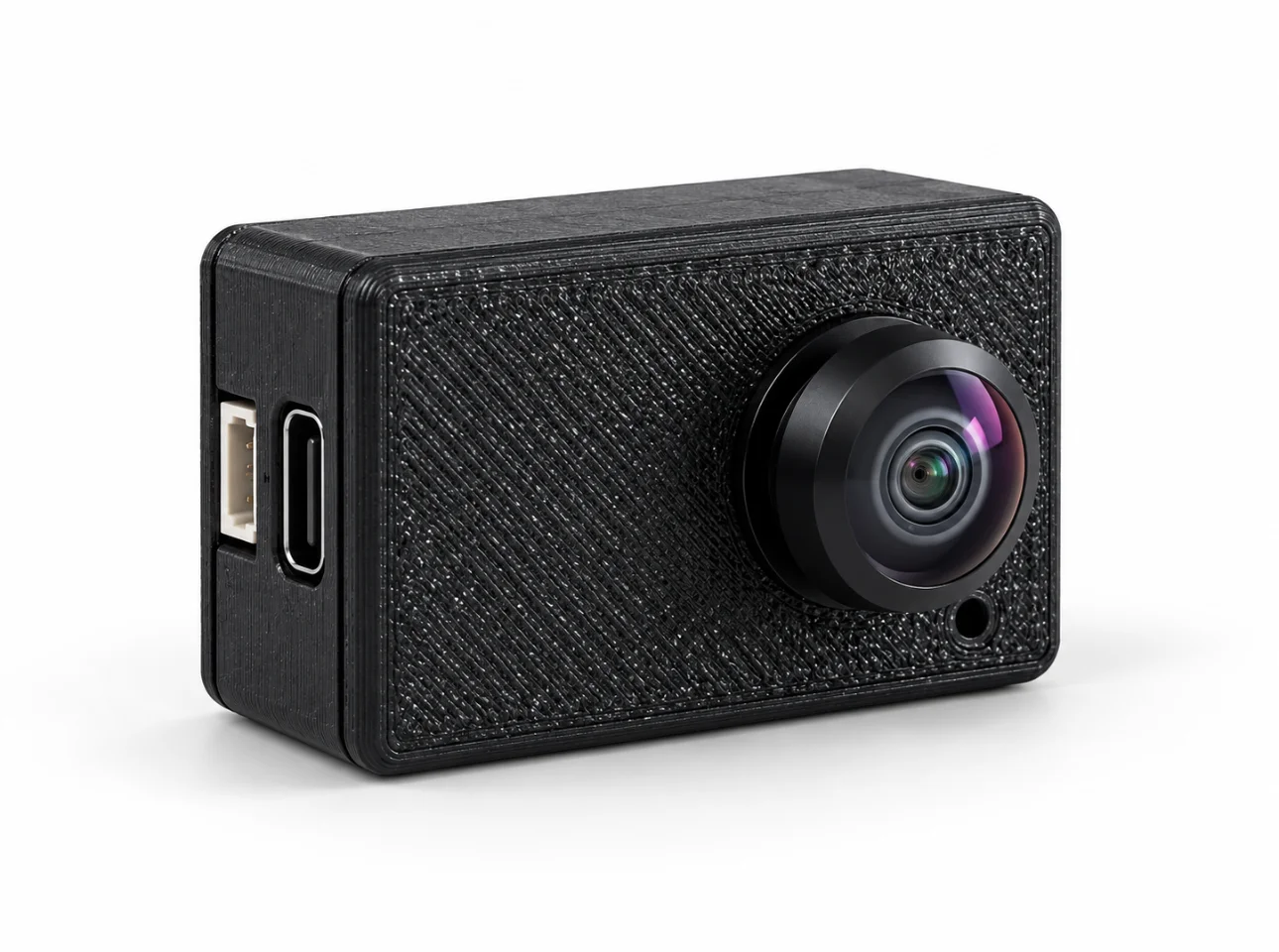 Neo · Type-C
连接步骤#
01 · 插上数据线
将 Neo 的 Type-C 接口连接到电脑 USB 口。使用支持数据传输的线材,不是仅充电线。 这一步无需串口模块,也无需安装 Neo 桌面软件。
02 · 确认识别为网卡
等待系统出现新的 USB 网络适配器,将其 IPv4 设置为 自动获取地址(DHCP)。 已正常识别网卡,就直接进入下一步,不必重复安装驱动。
Windows 10:没有识别网卡?展开驱动安装步骤
仅在设备管理器出现 CDC NCM 黄色感叹号 时按下面步骤处理;已识别网卡的电脑不需要操作。 Windows 版本和驱动可用性不同,以下方法以列表中确实提供对应驱动为前提。
A · 找到设备
右键开始菜单,打开“设备管理器”。
插拔 Neo 数据线,确认对应设备为“CDC NCM”,右键选择“更新驱动程序”。
B · 选择驱动
选择“浏览我的电脑以查找驱动程序”。
选择“让我从计算机上的可用驱动程序列表中选取”。
选择“网络适配器”→ 厂商“Microsoft”→ 型号“UsbNcm Host Device”。
核对选中的是 Neo 的 CDC-NCM 设备及上述驱动后,再继续安装。
C · 确认结果
在“网络适配器”下确认“UsbNcm Host Device”正常显示,没有黄色感叹号。
将该网卡的 IPv4 设置为自动获取地址,继续下一步打开网页。
没有这个驱动选项? 先通过 Windows Update 检查系统与驱动更新;仍没有时,不要强行指定其他驱动, 需核对该 Windows 版本可用的 CDC-NCM 支持或改用已兼容的电脑。 未出现 CDC NCM 设备时,先更换数据线与 USB 口,不从安装驱动开始排查。
* 步骤参考 Milk-V USB Net 设置, 可查看其中的设备管理器截图;参考页使用 Duo 的地址,Neo 默认地址仍为 192.168.11.1。 Microsoft USB 类驱动说明 列出了系统内置 NCM 驱动的适用 Windows 版本,不应假定所有 Windows 10 均已自带。
macOS / Linux:在哪里查看 USB 网卡?
macOS:打开“系统设置 → 网络”,查看连接 Neo 后新增的 USB 网络接口。
Linux:打开系统网络设置,或使用 ip link 查看新接口;系统需支持并加载 cdc_ncm。
识别后将 IPv4 设置为自动获取地址。系统未出现网卡时,先检查线材、USB 端口与对应系统驱动支持。
03 · 打开设备网页
在浏览器 地址栏 输入 http://192.168.11.1/,不要输入到搜索框。 如果修改过设备网络地址,使用修改后的实际地址。
连接成功的判断:能打开 Neo 设备网页,并看到图像持续更新。 只显示网卡或网页已打开,还不能代替实时数据检查;查看位姿前还需启动并初始化 VIO。
USB 网卡显示“无互联网”不影响访问 Neo,电脑可继续通过 Wi-Fi 或以太网上网。
遇到问题再展开#
网页打不开、没有画面或地址冲突
现象 |
先检查什么 |
|---|---|
没有新增 USB 网卡 |
换一条支持数据的线,直连电脑 USB 口;Windows 出现 CDC NCM 黄色感叹号时,再看上方驱动步骤。 |
有网卡,网页打不开 |
确认在对应 USB 网卡上自动获取 IPv4,使用设备实际地址;不要把“无互联网”当作连接失败。 |
同时有其他网络 |
若另一网卡也使用 192.168.11.0/24,核对路由,避免访问错误设备;网络修改见 网络、按键与开机设置。 |
网页打开,但画面不更新 |
检查设备连接状态、图像开关与浏览器解码支持,见 图像、IMU 与深度。 |
默认配套设备为 192.168.11.1/24,DHCP 地址池为 192.168.11.100–150。 这条 USB 网络不提供互联网网关或 DNS。可用 ping 192.168.11.1 辅助检查连通性,但最终仍以设备网页和图像更新为准。
已连接成功?进入 网页总览;想用程序读取数据,查看 Python 快速验证。