接入手机#
通过 USB 连接 Neo,在手机浏览器中查看图像和位姿。手机需支持 USB OTG/主机模式及对应的 USB 网络设备。
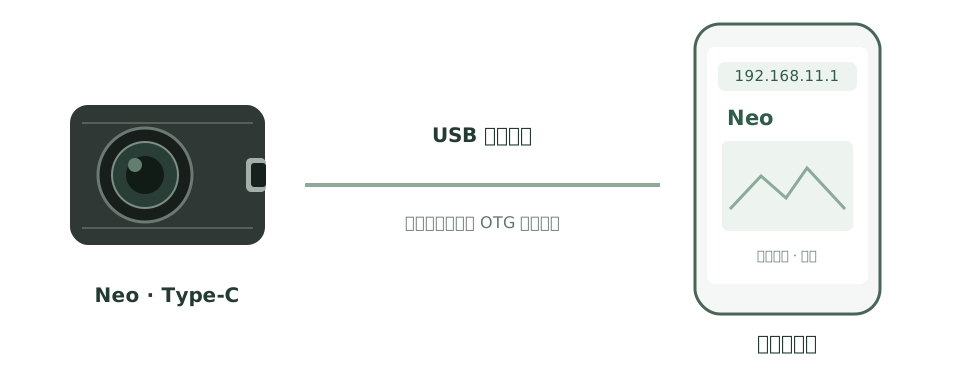
连接示意:Neo → USB 数据线/OTG 转接配件 → 手机浏览器#
目前已在鸿蒙系统和苹果系统的测试设备上验证可用;部分安卓系统不支持该 USB 网络连接方式。
连接步骤#
01 · 准备连接配件
准备支持数据传输的 USB 线,按手机接口选用 OTG 转接头或支持主机模式的连接线。 手机还需支持 Neo 使用的 USB 网络设备;具体型号和系统支持见下方说明。
02 · 连接并识别 USB 网络
将 Neo 的 Type-C 接口连接到手机,确认设备供电稳定,并在手机网络设置中查看新增的 USB 网络接口。 如有 OTG 开关,先开启;如可配置该网络的 IPv4,选择自动获取地址。
鸿蒙 / 苹果 / 安卓:兼容性与连接配件
鸿蒙系统:已在测试设备上验证可用,仍需开启 OTG/主机模式并使用支持数据传输的配件。
苹果系统:已在测试设备上验证可用,需使用匹配机型接口的转接配件。
安卓系统:部分系统不支持 Neo 所需的 USB 网络连接,不能仅凭支持 OTG 就判断可用。
供电:手机或配件需满足 Neo 的供电要求。若使用有源 Hub 或独立供电方案,接线与电压要求见 设备安装与供电。
03 · 打开设备网页
在浏览器 地址栏 输入 http://192.168.11.1/。
如果修改过设备网络地址,使用修改后的实际地址。
连接成功的判断:能打开 Neo 设备网页,并看到图像持续更新。查看位姿前还需启动并初始化 VIO。
遇到问题再展开#
没有识别 USB 网络、网页打不开或连接不稳定
现象 |
先检查什么 |
|---|---|
没有 USB 网络接口 |
确认手机主机模式、USB 网络驱动与线材支持;先按 接入电脑 用电脑验证 Neo 和线材。 |
已识别,网页打不开 |
检查 USB 网络地址、设备实际地址与路由;如使用 VPN 或其他网络,可暂时断开后重试。 |
连接反复断开 |
检查供电能力、OTG 转接头与线材,避免接头松动;供电方式见 设备安装与供电。 |
网页打开,画面不更新 |
检查设备连接状态、图像开关与浏览器解码支持,见 图像、IMU 与深度。 |
* 能访问公网产品站不代表已经连接 Neo;网页权限不能补齐手机缺少的 USB 网络驱动。
* USB 网络不提供互联网。出现“无互联网”提示时,仍可用设备地址访问 Neo。